Windows PowerShell etiketine sahip kayıtlar gösteriliyor. Tüm kayıtları göster

26 Mayıs 2013 Pazar

Windows PowerShell ile SQL Server 2012 (3. Bölüm)


    Merhaba arkadaşlar, geçen hafta sizlere Windows PowerShell ile SQL Server 2012'de bazı önemli veri tabanı işlemlerinden bahsetmiştim. Bugün sizlere Windows PowerShell ile ileri düzey (advanced) veri tabanı işlemlerinden bahsetmek istiyorum. Bu işlemlere örnek olarak "stored procedure", "trigger" ve "index"'i verebilirim. Bu işlemler veri tabanı tasarımında ve kullanımında geliştiriciye (developer) ve son kullanıcıya birçok kolaylık sağlamaktadırlar.


    Veri tabanına erişim esnasında veya veri tabanı üzerinde işlemler yaparken, sorguları tek bir satırda yapmamız gerekiyor. "Stored procedure", "function", "trigger" gibi teknikleri kullanarak bu zorluktan kurtulabiliriz. Kodları birer kod blokları içerisine yazmak bize birçok avantaj sağlar. Kod parçacıklarını tekrar tekrar kullanabilmemize ve hızlı bir şekilde sorgu yapmamıza olanak sağlar.


"Stored Procedure" Kullanımı


    İlk olrak "stored procedure"'ın ne olduğundan bahsetmek istiyorum. Veri tabanının "server" tarafında tutulan ve ilk derlemeden sonra bir daha derlemeye ihtiyaç duyulmayan SQL ifadeleridir. "Stored procedure"'ler parametreli ve parametresiz olarak çalışabildiği gibi geriye bir değer de döndürebilirler. [1]


    "Stored procedure"'ın SQL Server'da kullanımı aşağıdaki şekildedir. Aldığı parametre yardımıyla soyadı sizin belirlediğiniz bir değer olan ilk 10 öğrenciyi getirir.


CREATE PROCEDURE [dbo].[SISProc] @LastName [varchar]
(50)
WITH ENCRYPTION
AS
SELECT
TOP 10
StudendID,
LastName
FROM
Student.Student
WHERE
LastName = @LastName


    Bu örneği asıl konumuz olan Windows PowerShell ISE'de nasıl yapabiliriz? Aşağıdaki örneği inceleyebilirsiniz.


Import-Module SQLPS -DisableNameChecking

$instanceName = "KAZUYIX\SQLSERVER2012"
$server = New-Object -TypeName Microsoft.SqlServer.Management.Smo.Server -ArgumentList $instanceName

$dbName = "SIS"
$tableName = "Student"
$db = $server.Databases[$dbName]

$sprocName = "SISProc"
$sproc = $db.StoredProcedures[$sprocName]

#stored procedure varsa sil
if ($sproc){
    $sproc.Drop()
}

$sproc = New-Object -TypeName Microsoft.SqlServer.Management.SMO.StoredProcedure -ArgumentList $db, $sprocName
$sproc.TextMode = $false
$sproc.IsEncrypted = $true
$paramtype = [Microsoft.SqlServer.Management.SMO.Datatype]::VarChar(50);
$param = New-Object -TypeName Microsoft.SqlServer.Management.SMO.StoredProcedureParameter -ArgumentList $sproc,"@LastName",$paramtype
$sproc.Parameters.Add($param)

$sproc.TextBody = @"
SELECT
TOP 10
StudentID,
LastName
FROM
Studenr.Student
WHERE
LastName = @LastName
"@

$sproc.Create()


"Trigger" Kullanımı


    "Trigger" tetikleyici anlamına gelir ve programlarımızda belirli bir işlem gerçekleştiğinde programımızı tetiklemeye yarar veya tablolar arası veri bütünlüğünü korumak için kullanılırlar. Aslında "trigger" bir "stored procedure"'dır. Fakat kendiliğinden çalışırlar. "Trigger"'larda ya hep ya hiç mantığı vardır. Program zorlukla karşı karşıya kaldığında bütün işlem geri döner. "Trigger" tanımlarken "transaction" bloğu olması gerekir. [2]


    SQL Server'da "trigger" kullanımı aşağıdaki şekildedir. "Student" tablosuna eklenen ve tablodan silinen değerleri gösteren bir "trigger" örneğidir.


CREATE TRIGGER [Student].[triggerStudent]
ON [Student].[Student]
AFTER UPDATE
AS
SELECT
GETDATE() AS UpdatedOn,
SYSTEM_USER AS UpdatedBy,
i.LastName AS NewLastName,
i.FirstName AS NewFirstName,
d.LastName AS OldLastName,
d.FirstName AS OldFirstName
FROM
inserted i
INNER JOIN deleted d
ON i.StudentID = d.StudentID


    Bu işlem Windows PowerShell ISE'de nasıl yapılır onu göstermek istiyorum. Aşağıdaki örneği inceleyebilirsiniz.

Import-Module SQLPS -DisableNameChecking

$instanceName = "KAZUYIX\SQLSERVER2012"
$server = New-Object -TypeName Microsoft.SqlServer.Management.Smo.Server -ArgumentList $instanceName

$dbName = "SIS"
$tableName = "Student"
$db = $server.Databases[$dbName]

$tableName = "Student"
$schemaName = "dbo"

$table = $db.Tables | Where Schema -Like "$schemaName" | Where Name -Like "$tableName"
$triggerName = "tr_Student"
$trigger = $table.Triggers[$triggerName]

if ($trigger){
    $trigger.Drop()
}
$trigger = New-Object -TypeName Microsoft.SqlServer.Management.SMO.Trigger -ArgumentList $table, $triggerName
$trigger.TextMode = $false

$trigger.Insert = $false
$trigger.Update = $true
$trigger.Delete = $false

$trigger.InsertOrder = [Microsoft.SqlServer.Management.SMO.Agent.ActivationOrder]::None
$trigger.ImplementationType = [Microsoft.SqlServer.Management.SMO.ImplementationType]::TransactSql

$trigger.TextBody = @"
SELECT
GETDATE() AS UpdatedOn,
SYSTEM_USER AS UpdatedBy,
i.LName AS NewLastName,
i.FName AS NewFirstName,
d.LName AS OldLastName,
d.FiName AS OldFirstName
FROM
inserted i
INNER JOIN deleted d
ON i.StudentID = d.StudentID
"@

$trigger.Create()


    Resimde gördüğünüz gibi Windows PowerShell'de oluşturduğumuz "trigger"'ın içerisindeki kodları SQL Server ekranında görebiliyoruz. Hatta bunun üzerinde güncellemeler yapabiliriz.

"Index" Kullanımı


    Veri tabanı üzerinde kayıt sayısı arttıkça çekilen sorguların döndüreceği değerlerin getirilmesi de o kadar zaman alacaktır. Verilere hızlı erişim için kullanılması gereken yöntem "index"'leme yöntemidir. SQL Server sorgusu çalıştırıldığında öncelikle "index"'leme var mı diye kontrol eder. Sorguyu bu duruma göre çalıştırır. Özellikle büyük veri tabanlarında kullanılması son kullanıcıya çok kolaylık sağlar.


    İki çeşit "index" vardır. Bunlar "Clustrered Index" ve "Non-Clustered Index"'dir. "Clustered Index", verilerin "index key" değerine göre fiziksel olarak alfabetik sıralandığı "index" türüdür. Bir tabloda en fazla bir tane bulunur. "Non-Clustered Index" mimarisinde fiziksel bir sıralama söz konusu değildir. "Index" değeri verinin kendisi değil "pointer" değeridir. Bu "pointer" değeri verinin nerede olduğunu gösterir. [3]


    SQL Server'da "index" kullanımı aşağıdaki şekildedir.


CREATE NONCLUSTERED INDEX [idxNLameFName]
ON [Person].[Person]
(
[LName] ASC,
[FName] ASC
)
INCLUDE ( [MiddleName])
GO


    Aynı örneğin Windows PowerShell'de kullanımı aşağıdaki şekildedir.

Import-Module SQLPS -DisableNameChecking

$instanceName = "KAZUYIX\SQLSERVER2012"
$server = New-Object -TypeName Microsoft.SqlServer.Management.Smo.Server -ArgumentList $instanceName

$dbName = "SIS"
$tableName = "Student"
$db = $server.Databases[$dbName]

$tableName = "Student"
$schemaName = "dbo"

$table = $db.Tables | Where Schema -Like "$schemaName" | Where Name -Like "$tableName"

$indexName = "idxLNameFName"
$index = $table.Indexes[$indexName]

if ($index){
$index.Drop()
}
$index = New-Object -TypeName Microsoft.SqlServer.Management.SMO.Index -ArgumentList $table, $indexName

$idxCol1 = New-Object -TypeName Microsoft.SqlServer.Management.SMO.IndexedColumn -ArgumentList $index, "LName", $false
$index.IndexedColumns.Add($idxCol1)

$idxCol2 = New-Object -TypeName Microsoft.SqlServer.Management.SMO.IndexedColumn -ArgumentList $index, "FName", $false
$index.IndexedColumns.Add($idxCol2)

$inclCol1 = New-Object -TypeName Microsoft.SqlServer.Management.SMO.IndexedColumn -ArgumentList $index, "MiddleName"
$inclCol1.IsIncluded = $true
$index.IndexedColumns.Add($inclCol1)
$index.IndexKeyType = [Microsoft.SqlServer.Management.SMO.IndexKeyType]::None
$index.IsClustered = $false
$index.FillFactor = 70

$index.Create()
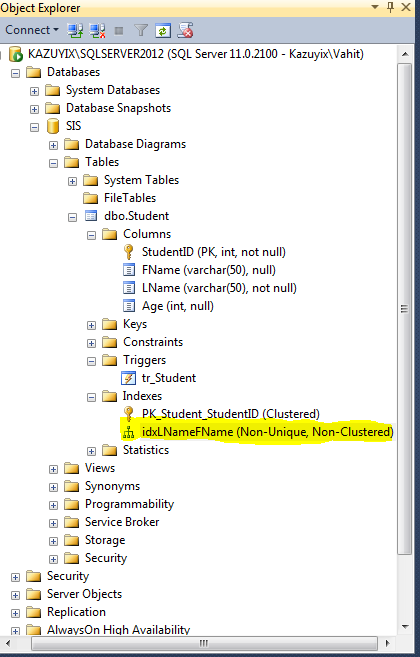


    Windows PowerShell hakkında anlatacaklarım bu kadar. İlerleyen zamanlar farklı bir konuyla sizlerle yeniden buluşmak dileğiyle, hoşçakalın...


Referanslar:

Kitap: "SQL Server 2012 with PowerShell V3 Cookbook"
[1]http://www.datawarehouse.gen.tr/Makale.aspx?ID=528
[2]http://www.serdardemir.net/sql-trigger-nedir-resimli-anlatim.html
[3]http://www.yazilimciblog.com/sql-index-yapilari/

12 Mayıs 2013 Pazar

Windows PowerShell ile SQL Server 2012 (2. Bölüm)


    Merhaba arkadaşlar, geçen hafta Windows PowerShell ile SQL Server 2012 konusuna giriş yapmıştım. Bugün yine aynı konudan devam edeceğim. Bazı önemli veri tabanı işlemlerinden ve bu işlemlerin Windows PowerShell ile nasıl kontrol edildiğinden bahsedeceğim.


    İlk olarak temel veri tabanı işlemlerini Windows PowerShell'den nasıl yapacağımızı anlatmak istiyorum. Bu işlemler veri tabanı oluşturma, tablo ekleme, tablo silme ve veri tabanını silme gibi temel işlemlerdir.


Veri Tabanı Oluşturma


    Öncelikle SQLPS modülünü yüklüyoruz (import). Daha sonra veri tabanı ile bağlantıyı sağlamak için SQL Server SMO nesnesi yaratıyoruz.


Import-Module SQLPS -DisableNameChecking

$instanceName = "KAZUYIX\SQLSERVER2012"
$server = New-Object -TypeName Microsoft.SqlServer.Management.Smo.Server
 -ArgumentList $instanceName

    Çıktısı aşağıdaki gibi olursa sorun yok demektir.

PS SQLSERVER:\> Import-Module SQLPS -DisableNameChecking

$instanceName = "KAZUYIX\SQLSERVER2012"
$server = New-Object -TypeName Microsoft.SqlServer.Management.Smo.Server -ArgumentList $instanceName
VERBOSE: Importing cmdlet 'Add-SqlAvailabilityDatabase'.
VERBOSE: Importing cmdlet 'Add-SqlAvailabilityGroupListenerStaticIp'.
VERBOSE: Importing cmdlet 'Backup-SqlDatabase'.
VERBOSE: Importing cmdlet 'Convert-UrnToPath'.
VERBOSE: The 'Decode-SqlName' command in the SQLPS' module was imported, but because its name does not include
 an approved verb, it might be difficult to find. For a list of approved verbs, type Get-Verb.
VERBOSE: Importing cmdlet 'Decode-SqlName'.
VERBOSE: Importing cmdlet 'Disable-SqlAlwaysOn'.
VERBOSE: Importing cmdlet 'Enable-SqlAlwaysOn'.
VERBOSE: The 'Encode-SqlName' command in the SQLPS' module was imported, but because its name does not include
 an approved verb, it might be difficult to find. For a list of approved verbs, type Get-Verb.
VERBOSE: Importing cmdlet 'Encode-SqlName'.
VERBOSE: Importing cmdlet 'Invoke-PolicyEvaluation'.
..............................

VERBOSE: Importing cmdlet 'Switch-SqlAvailabilityGroup'.
VERBOSE: Importing cmdlet 'Test-SqlAvailabilityGroup'.
VERBOSE: Importing cmdlet 'Test-SqlAvailabilityReplica'.
VERBOSE: Importing cmdlet 'Test-SqlDatabaseReplicaState'.
VERBOSE: Importing function 'SQLSERVER:'.
VERBOSE: Importing variable 'm'.


    Daha sonra aşağıdaki kodla veri tabanını oluşturuyoruz.


$dbName = "TestDB"
$db = New-Object Microsoft.SqlServer.Management.Smo.Database($server,$dbName)
$db.Create()

$server.Databases | Select Name, Status, Owner, CreateDate


Oluşturulan veri tabanı görüntüsü (PowerShell)

Oluşturulan veri tabanı görüntüsü (SQL Server)


Veri Tabanını Silme


    Veri tabanı oluşturmada yaptığımız gibi SQLPS modülünü yüklüyoruz. Ardından yeniden bağlantı sağlamak için SMO nesnesini yaratıyoruz ve veri tabanını silmek için gerekli kodları yazıp çalıştırıyoruz. Hata ile karşılaşmamak için sileceğimiz veri tabanının var olup olmadığını kontrol etmemiz gerekiyor. Aşağıdaki örneği inceleyebilirsiniz.


Import-Module SQLPS -DisableNameChecking

$instanceName = "KAZUYIX\SQLSERVER2012"
$server = New-Object -TypeName Microsoft.SqlServer.Management.Smo.Server 
-ArgumentList $instanceName

$dbName = "TestDB"

#veri tabanı var ise sil, yok ise hiçbişey yapma
$db = $server.Databases[$dbName]
if ($db)
{
    $server.KillDatabase($dbName)
}


Tablo Oluşturma


    Veri tabanı oluşturma ve silme işlemlerini göstermek için oluşturduğum "TestDB" veri tabanını sildiğim için tekrardan "SIS" adında bir veri tabanı oluşturdum. Tablo oluşturma ve diğer veri tabanı işlemleri için bu veri tabanını kullanacağım. Windows PowerShell'de yapacağımız her veri tabanı işlemlerinde SQLPS modülünü yüklememiz ve yeni bir SMO nesnesi yaratmamız gerekiyor.

    "Student" isminde bir tablo oluşturuyorum. Hata ile karşılaşmamak için tablonun var olup olmadığını kontrol etmemiz gerekiyor. Ardından oluşturacağımız tablonun her bir kolonunun özelliklerini yazıyoruz ve kod parçacığını çalıştırarak tabloyu oluşturuyoruz.


Import-Module SQLPS -DisableNameChecking

$instanceName = "KAZUYIX\SQLSERVER2012"
$server = New-Object -TypeName Microsoft.SqlServer.Management.Smo.Server -ArgumentList $instanceName

$dbName = "SIS"

$tableName = "Student"
$db = $server.Databases[$dbName]
$table = $db.Tables[$tableName]

#tablo var ise sil
if($table)
{
$table.Drop()
}

#istenilen tabloyu oluştur
$table = New-Object -TypeName Microsoft.SqlServer.Management.SMO.Table -ArgumentList $db, $tableName

#column 1
$col1Name = "StudentID"
$type = [Microsoft.SqlServer.Management.SMO.DataType]::Int;
$col1 = New-Object -TypeName Microsoft.SqlServer.Management.SMO.Column -ArgumentList $table, $col1Name, $type
$col1.Nullable = $false
$col1.Identity = $true
$col1.IdentitySeed = 1
$col1.IdentityIncrement = 1
$table.Columns.Add($col1)

#column 2 - İsim
$col2Name = "FName"
$type = [Microsoft.SqlServer.Management.SMO.DataType]::VarChar(50)
$col2 = New-Object -TypeName Microsoft.SqlServer.Management.SMO.Column -ArgumentList $table, $col2Name, $type
$col2.Nullable = $true
$table.Columns.Add($col2)

#column 3 - Soyisim (default değeri var)
$col3Name = "LName"
$type = [Microsoft.SqlServer.Management.SMO.DataType]::VarChar(50)
$col3 = New-Object -TypeName Microsoft.SqlServer.Management.SMO.Column -ArgumentList $table, $col3Name, $type
$col3.Nullable = $false
$col3.AddDefaultConstraint("DF_Student_LName").Text = "'Doe'"
$table.Columns.Add($col3)

#column 4 Yaş
$col4Name = "Age"
$type = [Microsoft.SqlServer.Management.SMO.DataType]::Int;
$col4 = New-Object -TypeName Microsoft.SqlServer.Management.SMO.Column -ArgumentList $table, $col4Name, $type
$col4.Nullable = $true
$table.Columns.Add($col4)
$table.Create()


    Oluşturduğumuz bu tablonun "primary key"'i yoktur. "StudentId" kolonunu "primary key" yapmak için aşağıdaki kodu kullanabilirsiniz.


$PK=New-Object -TypeName Microsoft.SqlServer.Management.SMO.Index -ArgumentList $table, "PK_Student_StudentID"
$PK.IsClustered = $true
$PK.IndexKeyType = [Microsoft.SqlServer.Management.SMO.IndexKeyType]::DriPrimaryKey

#hangi kolonu primary key yapacağımızı belirtiyoruz
$PKcol = New-Object -TypeName Microsoft.SqlServer.Management.SMO.IndexedColumn -ArgumentList $PK, $col1Name
$PK.IndexedColumns.Add($PKcol)
$PK.Create()


Veri tabanı ve tabloların görüntüsü


"View" Oluşturma


    Soyadlarına göre sıralanmış ilk 10 öğrencinin listesini getiren bir "view" oluşturdum. Aşağıdaki örneği inceleyebilirsiniz.


Import-Module SQLPS -DisableNameChecking

$instanceName = "KAZUYIX\SQLSERVER2012"
$server = New-Object -TypeName Microsoft.SqlServer.Management.Smo.Server -ArgumentList $instanceName

$dbName = "SIS"
$db = $server.Databases[$dbName]
$viewName = "viewStudent"
$view = $db.Views[$viewName]

#varsa sil
if ($view)
{
    $view.Drop()
}
$view = New-Object -TypeName Microsoft.SqlServer.Management.SMO.View 
-ArgumentList $db, $viewName, "dbo"
$view.TextMode = $false
$view.TextBody = "SELECT TOP 10 StudentId, LName, FName 
FROM SIS.Student WHERE LName = 'IN' ORDER BY LName"
$view.Create()


Bu hafta anlatacaklarım bu kadar. Haftaya görüşürüz.


Referanslar:

Kitap: "SQL Server 2012 with PowerShell V3 Cookbook"

28 Nisan 2013 Pazar

Windows PowerShell ile Uzaktan Kontrol


    Merhaba arkadaşlar, geçen hafta sizlere Windows PowerShell ile dosyalar, kayıtlar ve değişkenlerle çalışmayı anlatmıştım. Bugün sizlere Windows PowerShell ile uzaktan kontrol konusundan bahsedeceğim.


    Windows PowerShell ile sadece çalıştığınız bilgisayarı değil, aynı zamanda uzaktaki bir bilgisayarınızı da yönetebilirsiniz. Bunun için bilgisayarınızda Window PowerShell ile birlikte "Windows Remote Management" (WinRM) da yüklü olması gerekir. Windows 7 ve sonraki işletim sistemlerinde bu iki program işletim sisteminin içerisinde bulunmaktalar. Windows 7'den önceki işletim sistemlerinden birini kullanıyorsanız Windows PowerShell ve WinRM'yi yüklemeniz gerekmektedir.


    İlk olarak Windows PowerShell ile uzaktan kontrolün çalışma mantığından bahsetmek istiyorum. Uzaktaki bilgisayarla kullandığımız bilgisayar arasında bağlantı kuruyoruz. Daha sonra bilgisayarımızda komutu yazıyoruz. Bu komut ağ üzerinden uzaktaki bilgisayara iletilir. Komut daha sonra uzaktaki bilgisayarda çalıştırılır. Komut tamamlandığında sonuç XML formatına dönüştürülür ve bilgisayarımıza geri iletilir. Bilgisayarımız XML paketini alır ve tekrardanWindows PowerShell nesnesine dönüştürür.


   Uzaktan kontrol için anahtar kelimemiz "-ComputerName" parametresidir. Bu parametre ile kullanılan komutları görmek için aşağıdaki komutu kullanabilirsiniz. Bu sayede uzaktan kontrolde kullanacağımız komutları ve bu komutların açıklamalarını görebilirsiniz.


Get-Help * -Parameter ComputerName

Output:
PS C:\Windows\system32> Get-Help * -Parameter ComputerName

Name                              Category  Synopsis                                   
----                              --------  --------                                   
Get-WinEvent                      Cmdlet    Gets events from event logs and event tr...
Get-Counter                       Cmdlet    Gets performance counter data from local...
Test-WSMan                        Cmdlet    Tests whether the WinRM service is runni...
Invoke-WSManAction                Cmdlet    Invokes an action on the object that is ...
Connect-WSMan                     Cmdlet    Connects to the WinRM service on a remot...
Disconnect-WSMan                  Cmdlet    Disconnects the client from the WinRM se...
Get-WSManInstance                 Cmdlet    Displays management information for a re...
Set-WSManInstance                 Cmdlet    Modifies the management information that...
Remove-WSManInstance              Cmdlet    Deletes a management resource instance.    
New-WSManInstance                 Cmdlet    Creates a new instance of a management r...
Invoke-Command                    Cmdlet    Runs commands on local and remote comput...
New-PSSession                     Cmdlet    Creates a persistent connection to a loc...
Get-PSSession                     Cmdlet    Gets the Windows PowerShell sessions (PS...
Remove-PSSession                  Cmdlet    Closes one or more Windows PowerShell se...
Receive-Job                       Cmdlet    Gets the results of the Windows PowerShe...
Enter-PSSession                   Cmdlet    Starts an interactive session with a rem...
Get-EventLog                      Cmdlet    Gets the events in an event log, or a li...
Clear-EventLog                    Cmdlet    Deletes all entries from specified event...
Write-EventLog                    Cmdlet    Writes an event to an event log.           
Limit-EventLog                    Cmdlet    Sets the event log properties that limit...
Show-EventLog                     Cmdlet    Displays the event logs of the local or ...
New-EventLog                      Cmdlet    Creates a new event log and a new event ...
Remove-EventLog                   Cmdlet    Deletes an event log or unregisters an e...
Get-WmiObject                     Cmdlet    Gets instances of Windows Management Ins...
Invoke-WmiMethod                  Cmdlet    Calls Windows Management Instrumentation...
Get-Process                       Cmdlet    Gets the processes that are running on t...
Remove-WmiObject                  Cmdlet    Deletes an instance of an existing Windo...
Register-WmiEvent                 Cmdlet    Subscribes to a Windows Management Instr...
Get-Service                       Cmdlet    Gets the services on a local or remote c...
Set-Service                       Cmdlet    Starts, stops, and suspends a service, a...
Set-WmiInstance                   Cmdlet    Creates or updates an instance of an exi...
Get-HotFix                        Cmdlet    Gets the hotfixes that have been applied...
Test-Connection                   Cmdlet    Sends ICMP echo request packets ("pings"...
Restart-Computer                  Cmdlet    Restarts ("reboots") the operating syste...
Stop-Computer                     Cmdlet    Stops (shuts down) local and remote comp...


    Uzaktaki bir bilgisayarda çalışan servisleri görüntülemek için "Get-Service" komutunu, parametre olarak "-ComputerName" ve bilgisayar ismini yazmamız yeterli olacaktır.


Get-Service –ComputerName KAZUYIX

Output:


    Çıktıda uzaktaki bilgisayarın adını da görüntülemek istersek aşağıdaki komutu kullanabiliriz.


Get-Service –ComputerName KAZUYIX | Select-Object DisplayName, MachineName

Output:


Geçici Bağlantı Kurma


    Geçici bağlantıyı sadece bir komutu çalıştırmak için kullanırız. "Invoke-Command" komutunu kullanarak istediğimiz herhangi bir komutu uzaktaki bir bilgisayarda çalıştırabiliriz. Uzaktaki bilgisayarın adını belirtmek için yine "-ComputerName" parametresini kullanıyoruz. Daha sonra çalıştıracağımız komutu "-ScriptBlock" parametresini kullanarak küme parantezi içerisine yazıyoruz. Aşağıdaki örneği inceleyebilirsiniz.


Invoke-Command -ComputerName KAZUYIX -ScriptBlock {Get-PSDrive}

Output:
PS C:\Windows\system32> Invoke-Command -ComputerName KAZUYIX -ScriptBlock {Get-PSDrive}

WARNING: 2 columns do not fit into the display and were removed.

Name           Used (GB)     Free (GB) Provider      Root                              
----           ---------     --------- --------      ----                              
Alias                                                                                  
C                 119,55         21,18               C:\                               
cert                                                 \                                 
D                   3,43          4,78               D:\                               
E                                                    E:\                               
Env                                                                                    
F                                                    F:\                               
Function                                                                               
HKCU                                                 HKEY_CURRENT_USER                 
HKLM                                                 HKEY_LOCAL_MACHINE                
Variable                                                                               
WSMan                                                                                  


    Birden fazla bilgisayarda işlem yapmak için "-ComputerName" parametresinden sonra bilgisayar isimlerini aralarına virgül koyarak çalıştırabilirsiniz. Küme parantezi içerisine daha önce öğrendiğimiz Windows PowerShell komutlarından ve parametrelerden istediğinizi yazabilirsiniz.


Kalıcı Bağlantı Kurma


    Geçici bağlantı kurmak çoğu zaman verimli olmayabilir. Her bir komutu çalıştırmak için yeni bir bağlantı kurmak gerekiyor. Geçici bağlantıyı basit görevler için kullanabiliriz. Her seferinde "Invoke-Command" komutunu yazmaktansa uzaktaki bir bilgisayara bir kere bağlanıp, bağlantı açık olduğu sürece işlemlerimizi yapmak daha cazip ve pratiktir. Karmaşık işlemlerde kalıcı bağlantı kurmak gerekir. Bu yüzden uzaktaki bilgisayara yapılan bağlantılarda kalıcı bağlantı kurmanızı tavsiye ederim. 


    Uzaktaki bir bilgisayarda kalıcı bağlantı kurmak için öncelikle bir oturum (session) açmalıyız. Uzaktaki bilgisayarda oturum açmak için aşağıdaki komutu kullanabilirsiniz.


New-PSSession -ComputerName KAZUYIX 

Output:
_______________________________________________________________________________
PS C:\Windows\system32> New-PSSession -ComputerName KAZUYIX 

 Id Name            ComputerName    State    ConfigurationName     Availability
 -- ----            ------------    -----    -----------------     ------------
  1 Session1        kazuyix         Opened   Microsoft.PowerShell     Available


_______________________________________________________________________________


    Daha sonra bu açtığımız oturuma giriş yaparak uzaktaki bilgisayara bağlanmış oluruz. Aşağıdaki komutu kullanarak açmış olduğumuz oturuma giriş yapabiliriz. Artık oturumu kapatmadıkça uzaktaki bilgisayarımızda Windows PowerShell komutlarını kullanarak istediğimiz işlemleri yapabiliriz.


Enter-PSSession -ComputerName KAZUYIX

Output:
Parantez içindeki bilgisayar isminden uzaktaki bilgisayarda olduğumuzu görebiliriz.


$env:COMPUTERNAME

Output:
___________________________________________

[kazuyix]: PS C:\> $env:COMPUTERNAME
KAZUYIX
___________________________________________


    Uzaktaki bilgisayarla bağlantıyı sonlandırmak için "Remove-PSSession" komutunu kullanabiliriz. "Remove-PSSession" komutu parametre olarak oturumun numarasını (id) almaktadır. "Exit-PSSession" komutu ise bağlantıyı sonlandırmadan kendi bilgisayarımıza dönmemizi sağlar.


    Bu hafta anlatacaklarım bu kadar. Haftaya görüşürüz.


Referanslar:
Kitap: "The Windows PowerShell Owner's Manual: Version 2.0"

14 Nisan 2013 Pazar

Windows PowerShell ile İşletim Sistemi Yönetimi


    Merhaba arkadaşlar, geçen hafta sizlere Window PowerShell programlama dilini anlatmıştım. Bugün sizlere Windows PowerShell ile işletim sistemi yönetimini anlatacağım. Windows yönetim araçları (WMI) önemli bir konudur. WMI hizmeti ile işletim sisteminin hemen hemen her yönüyle ilgili bilgi alabilir ve bazı değişiklikler yapabiliriz. Bu yazımda WMI hizmetinin temelde nasıl çalıştığı ve Windows PowerShell ile bu hizmeti nasıl kullanabileceğimizi anlatacağım.


   WMI'nin içinde bulunan çok sayıda sınıf ve fonksiyonlarla işlemci, BIOS, bellek, hizmetler gibi birçok önemli işlevlerin kontrolünü sağlayabiliriz. Bir sınıfın adı genellikle "Win32" ön eki ile başlar ve ardından bu sınıfı tanımlamak için İngilizce bir kelime gelir.


    Eğer kullanacağınız WMI sınıf isimlerini bilmiyorsanız aşağıdaki komutu kullanarak bütün WMI sınıflarını ve bunların özelliklerini görebilirsiniz. Liste uzun olduğundan biraz zaman alabilir.


Get-WmiObject -List

Output:
PS C:\Users\Vahit> Get-WmiObject -List

   NameSpace: ROOT\cimv2

Name                                Methods              Properties                                                                     
----                                -------              ----------                                                                     
......                                           
__TimerNextFiring                   {}                   {NextEvent64BitTime, TimerId}                                                  
__Event                             {}                   {SECURITY_DESCRIPTOR, TIME_CREATED}                                            
__ExtrinsicEvent                    {}                   {SECURITY_DESCRIPTOR, TIME_CREATED}                                            
Win32_DeviceChangeEvent             {}                   {EventType, SECURITY_DESCRIPTOR, TIME_CREATED}                                 
Win32_SystemConfigurationChangeE... {}                   {EventType, SECURITY_DESCRIPTOR, TIME_CREATED}                                 
Win32_VolumeChangeEvent             {}                   {DriveName, EventType, SECURITY_DESCRIPTOR, TIME_CREATED}                      
MSFT_WMI_GenericNonCOMEvent         {}                   {ProcessId, PropertyNames, PropertyValues, ProviderName...}                    
MSFT_NCProvEvent                    {}                   {Namespace, ProviderName, Result, SECURITY_DESCRIPTOR...}                      
MSFT_NCProvCancelQuery              {}                   {ID, Namespace, ProviderName, Result...}                                       
MSFT_NCProvClientConnected          {}                   {Inproc, Namespace, ProviderName, Result...}                                   
MSFT_NCProvNewQuery                 {}                   {ID, Namespace, ProviderName, Query...}                                        
MSFT_NCProvAccessCheck              {}                   {Namespace, ProviderName, Query, QueryLanguage...}                             
Win32_SystemTrace                   {}                   {SECURITY_DESCRIPTOR, TIME_CREATED}                                            
Win32_ProcessTrace                  {}                   {ParentProcessID, ProcessID, ProcessName, SECURITY_DESCRIPTOR...}              
.......


    Örneğin bilgisayarınızın BIOS bilgilerini görmek istiyorsanız aşağıdaki komutu kullanabilirsiniz.

Get-WmiObject Win32_BIOS

Output:
PS C:\Users\Vahit> Get-WmiObject Win32_BIOS


SMBIOSBIOSVersion : F.38
Manufacturer      : Hewlett-Packard
Name              : Default System BIOS
SerialNumber      : CNF8275711
Version           : HPQOEM - 3

    BIOS'un tüm özelliklerini görmek için "Get-WmiObject Win32_BIOS | Format-List *" komutunu kullanabilirsiniz.


    PowerShell her WMI nesnesi için alt çizgi karakteri ile başlayan fakat bir nesnenin parçası olmayan birtakım özellikleri bağlar. Kullanmayacağımız bir özelliği görmek istemeyiz. Bunu sağlamak için PowerShell'in filtreleme özelliğini kullanabiliriz.


Get-WmiObject Win32_BIOS | Format-List [a-z]*

Output:
PS C:\Users\Vahit> Get-WmiObject Win32_BIOS | Format-List [a-z]*


Status                : OK
Name                  : Default System BIOS
Caption               : Default System BIOS
SMBIOSPresent         : True
BiosCharacteristics   : {4, 7, 9, 11...}
BIOSVersion           : {HPQOEM - 3}
BuildNumber           : 
CodeSet               : 
CurrentLanguage       : 
Description           : Default System BIOS
LanguageEdition       : 
ListOfLanguages       : 
Manufacturer          : Hewlett-Packard
OtherTargetOS         : 
PrimaryBIOS           : True
ReleaseDate           : 20091111000000.000000+000
SerialNumber          : CNF8275711
SMBIOSBIOSVersion     : F.38
SMBIOSMajorVersion    : 2
SMBIOSMinorVersion    : 4
SoftwareElementID     : Default System BIOS
SoftwareElementState  : 3
TargetOperatingSystem : 0
Version               : HPQOEM - 3
Scope                 : System.Management.ManagementScope
Path                  : \\K...X\root\cimv2:Win32_BIOS.Name="Default System BIOS",SoftwareElementID="Default System BIOS",SoftwareEleme
                        ntState=3,TargetOperatingSystem=0,Version="HPQOEM - 3"
Options               : System.Management.ObjectGetOptions
ClassPath             : \\K...X\root\cimv2:Win32_BIOS
Properties            : {BiosCharacteristics, BIOSVersion, BuildNumber, Caption...}
SystemProperties      : {__GENUS, __CLASS, __SUPERCLASS, __DYNASTY...}
Qualifiers            : {dynamic, Locale, provider, UUID}
Site                  : 
Container             : 


    PowerShell "-query" parametresi ile sorgu yapabiliriz. Belirlediğimiz bazı özellikleri sorgulayarak hızlı bir şekilde görüntüleyebiliriz. Aşağıdaki örnekte 'p' ile başlayan işlevleri ve dizinleri getiren sorguyu görebilirsiniz.


Get-WmiObject -query 'select caption,commandline from Win32_Process where name like "p%"' | 
Format-Table [a-z]* -wrap

"-query" örneği


     Her WMI nesnesinin (service) kendine özgü bir yolu vardır. Belirli bir nesneye doğrudan erişmek istiyorsak bu yol çok önemlidir. WMI nesnelerinin yolları "__Path property" bölümünde listelenmiştir. Buraya aşağıdaki şekilde ulaşabiliriz. Belirlediğimiz bir WMI nesnesinin durumunu aşağıdaki komutla görebiliriz.

    "__Path property" listesine ulaşmak için.


Get-WmiObject Win32_Service | ForEach-Object { $_.__PATH }

Output:
PS C:\Users\Vahit> Get-WmiObject Win32_Service | ForEach-Object { $_.__PATH }
\\K...X\root\cimv2:Win32_Service.Name="AdobeARMservice"
\\K...X\root\cimv2:Win32_Service.Name="AdobeFlashPlayerUpdateSvc"
\\K...X\root\cimv2:Win32_Service.Name="AeLookupSvc"
\\K...X\root\cimv2:Win32_Service.Name="AESTFilters"
\\K...X\root\cimv2:Win32_Service.Name="ALG"
\\K...X\root\cimv2:Win32_Service.Name="AMD External Events Utility"
\\K...X\root\cimv2:Win32_Service.Name="AppIDSvc"
\\K...X\root\cimv2:Win32_Service.Name="Appinfo"
\\K...X\root\cimv2:Win32_Service.Name="AppMgmt"
\\K...X\root\cimv2:Win32_Service.Name="aspnet_state"
\\K...X\root\cimv2:Win32_Service.Name="AudioEndpointBuilder"
\\K...X\root\cimv2:Win32_Service.Name="AudioSrv"
\\K...X\root\cimv2:Win32_Service.Name="AVP"
\\K...X\root\cimv2:Win32_Service.Name="AxInstSV"
\\K...X\root\cimv2:Win32_Service.Name="BDESVC"
\\K...X\root\cimv2:Win32_Service.Name="BFE"
\\K...X\root\cimv2:Win32_Service.Name="BITS"
\\K...X\root\cimv2:Win32_Service.Name="Browser"
......


    Belirli bir hizmetin durumuna bakmak için hizmetin isminden yararlanıyoruz. Aşağıdaki örneği inceleyebilirsiniz.


[wmi]"Win32_Service.Name='Browser'"

Output:
PS C:\Users\Vahit> [wmi]"Win32_Service.Name='Browser'"


ExitCode  : 0
Name      : Browser
ProcessId : 752
StartMode : Manual
State     : Running
Status    : OK


[wmi]"Win32_Service.Name='BITS'"

Output:
PS C:\Users\Vahit> [wmi]"Win32_Service.Name='BITS'"


ExitCode  : 0
Name      : BITS
ProcessId : 650
StartMode : Auto
State     : Running
Status    : OK


    Çoğu WMI nesneleri "read-only"(değişiklik yapılmaz) düzeyindedir. Fakat bazıları üzerinde değişiklikler yapabiliriz. Örneğin C sürücüsün ismini "VolumeName" değiştirelim.


PS C:\Users\Vahit> $drive = [wmi]"Win32_logicaldisk='C:'"
_____________________________________________________________________________________________ 
PS C:\Users\Vahit> [wmi]"Win32_logicaldisk='C:'"


DeviceID     : C:
DriveType    : 3
ProviderName : 
FreeSpace    : 25096294400
Size         : 151110283264
VolumeName   : 


_____________________________________________________________________________________________ 
PS C:\Users\Vahit> $drive.VolumeName = "MyHardDrive"
PS C:\Users\Vahit> $drive.Put()
_____________________________________________________________________________________________ 
PS C:\Users\Vahit> $drive


DeviceID     : C:
DriveType    : 3
ProviderName : 
FreeSpace    : 25096294400
Size         : 151110283264
VolumeName   : MyHardDrive

C sürücüsün ismi değişti


    Her WMI sınıfının bir tanımı vardır. Bu tanım ilk olarak görünmez haldedir. Bunu okunabilir hale getirebiliriz.


$class = [wmiclass]'Win32_LogicalDisk'
$class.psbase.Options.UseAmendedQualifiers = $true
($class.psbase.qualifiers["description"]).Value

Output:

The Win32_LogicalDisk class represents a data source that resolves to an actual local storage device on a Win32 system.
The class returns both local as well as mapped logical disks. However, the recommended approach is to use this class for obtaining infor
mation on local disks and to use the Win32_MappedLogicalDisk class for information on mapped logical disk.


    Son olarak sizlere ilgimi çeken bir konuyu anlatmak istiyorum. Windows PowerShell'de sisteminizin başlatıldığı (boot) tarihi ve o andaki tarihi bazı komutlar yardımıyla görüntüleyebilirsiniz. Hatta bilgisayarınızın ne kadar süredir çalıştığını gözlemleyebilirsiniz.

    Aşağıda sisteminizin ne zaman başlatıldığını ve anlık zamanı gösteren örneği inceleyebilirsiniz. Tarih formatının nasıl değiştirildiğini gözlemleyebilirsiniz.


Get-WmiObject win32_Operatingsystem | Format-List *time*

Output:
PS C:\Users\Vahit> Get-WmiObject win32_Operatingsystem | Format-List *time*


CurrentTimeZone : 180
LastBootUpTime  : 20130412033547.453437+180
LocalDateTime   : 20130414222406.659000+180


    Sisteminizin başlangıç tarihinin formatını değiştirebilirsiniz.

$boottime = (Get-WmiObject win32_Operatingsystem).LastBootUpTime
$boottime
$realtime = [System.Management.ManagementDateTimeConverter]::ToDateTime($boottime)
$realtime

Output:
#boottime
20130412033547.453437+180

#realtime
12 Nisan 2013 Cuma 03:35:47


    Sisteminizin o anki tarihinin formatını değiştirebilirsiniz.

$datetime = (Get-WmiObject win32_Operatingsystem).LocalDateTime
$datetime
$realtime2 = [System.Management.ManagementDateTimeConverter]::ToDateTime($datetime)
$realtime2

Output:

#datetime
20130414223430.639000+180

#realtime2
14 Nisan 2013 Pazar 22:34:30


    Sisteminizin ne kadar süredir çalıştığını gün, saat, dakika, saniye ve milisaniye cinsinden görmek için aşağıdaki komutu kullanabilirsiniz. Örneğin benim bilgisayarım an itibariyle 2 gün 19 saat 1 dakika 47 saniye 701 milisaniyedir çalışıyormuş. :)


New-TimeSpan $realtime (get-date)

Output:
PS C:\Users\Vahit> New-TimeSpan $realtime (get-date)


Days              : 2
Hours             : 19
Minutes           : 1
Seconds           : 47
Milliseconds      : 701
Ticks             : 2413077016934
TotalDays         : 2,79291321404398
TotalHours        : 67,0299171370555
TotalMinutes      : 4021,79502822333
TotalSeconds      : 241307,7016934
TotalMilliseconds : 241307701,6934


    Bugünlük anlatacaklarım bu kadar. Haftaya görüşmek üzere.


Referanslar:

Kitap: "Master-PowerShell with Dr. Tobias Weltner"

31 Mart 2013 Pazar

Windows PowerShell Programlama Dili 2


    Merhaba arkadaşlar, bir önceki yazımda Windows PowerShell programlama dilinden bahsetmiştim. Bugün aynı konu başlığı altında yazıma devam edeceğim. Bugün sizlere operatörler, koşullu ifadeler, döngüler ve fonksiyonlar  konularını anlatacağım. Bu konuların, programlama dili öğrenirken üzerinde titizlikle durulması gereken konular olduğunu düşünüyorum. Bu yüzden bu konuları tam olarak kavrayabilmeniz size ilerde kolaylık sağlayacaktır. Küçük tavsiyemizden sonra artık başlayabiliriz.


Operatörler


    İlk olarak karşılaştırma operatörleriyle başlayabiliriz. Karşılaştırma operatörleri iki değeri birbirleriyle  karşılaştırmada kullandığımız operatörlerdir. Genellikle koşullu ifadelerde kullanılırlar. Aşağıdaki tabloda bütün karşılaştırma operatörleri yer almaktadır. Operatörlerin PowerShell programlama dilinde kullanımı, değeri, örnek ve çıktısı yer almaktadır.


Operatör
Değeri
Açıklama
Örnek
Sonuç

-eq, -ceq, -ieq

-ne, -cne, -ine

-gt, -ogt, -igt

-ge, -oge, -ige

-lt, -clt, -ilt

-le, -cle, -ile

-contains
-coontains
-icontains

-notcontains
-notcoontains
-inotcontains

=

<> 

> 

>=

< 

<=

Eşittir

Eşit değil

Büyük

Büyük eşit

Küçük

Küçük eşit


“Contains”


“Not Contains”

2 -eq 5

1 -ne 2

1 -gt 2

2 -ge 1.9

1 -lt 2

2 -le 1.9


1,2,3 -contains 1


1,2 -notcontains1

$false

$true

$false

$true

$true

$false


$true


$false

    Diğer bir operatör çeşidi de mantıksal operatörlerdir. Aynı şekilde bu operatörler de genellikle koşullu ifadelerde kullanılırlar. Koşullu ifadeleri anlatırken örneklerle göstereceğim. Mantıksal operatörleri de yukarıdaki gibi tablo halinde göstermek istiyorum.


Operatör
Açıklama
İlk değer
İkinci değer
Sonuç


-and


-or


-xor


-not


Mantıksal VE


Mantıksal VEYA


aynı ise “yanlış”
farklı ise “doğru”


Değil

True
False
False

True
False
False

True
False
True


-

True
True
False

True
True
False

True
True
False


False
True

True
False
False

True
True
False

False
True
True


True
False


Koşullu İfadeler


    Koşullu ifadelerden olan "if" ile bir ifadeyi kontrol eder ve döndürdüğü sonuç doğru ise buna göre işlemler yaparız. Eğer sonuç yanlış ise "else" bloğuna atlar. Bu blokta da yanlış sonuca göre işlemleri yaparız. "Else if" bloğunda ise "else" bloğuna gelene kadar bir takım koşullu işlemleri yaparız.

Örnek 1:
$a = 10 

if ($a -gt 10) 
{
  "$a değeri 10'dan büyüktür"
} 
elseif ($a -eq 10) 
{
  "$a değeri tam olarak 10"
} 
else 
{
  "$a değeri 10'dan küçüktür"
}


Çıktı:
10 değeri tam olarak 10


Örnek 2:

# 1. Örnek
Write-Host " 1. Örnek"
if ((1 -eq 2) -and (1 -eq 1) -or (1 -eq 1)) {
    Write-Host " sonuc doğru if bloğu çalıştı "
} else {
    Write-Host " sonuc yanlış else bloğu çalıştı"
}

#2. Örnek
Write-Host " 2. Örnek"
if ((1 -eq 2) -and ((1 -eq 1) -or (1 -eq 1))) {
    Write-Host " sonuc doğru if bloğu çalıştı "
} 
else {
    Write-Host " sonuc yanlış else bloğu çalıştı "
}


Çıktı:
 1. Örnek
 sonuc doğru if bloğu çalıştı 
 2. Örnek
 sonuc yanlış else bloğu çalıştı 


    Diğer bir koşullu ifademiz "switch/case" 'dir. "Switch/case" yapısı "if/else" yapısına benzer bir yapıdır. "If/else" yapısından farklı olarak, "switch" içindeki değeri "case" değerleriyle karşılaştırırız. Doğru sonucu bulduğumuzda "break" komutuyla çıkarız. "Break" kullanmazsak bütün "case" koşulları kontrol edilir. Aşağıdaki örneği inceleyebilirsiniz.


$a = Read-Host "Lütfen 1. Sayıyı giriniz"
$b = Read-Host "Lütfen 2. Sayıyı giriniz"
$ans = Read-Host "Lütfen Yapılacak aritmetik işlemi seçiniz
1)Toplama
2)Çıkarma
3)Çarpma
4)Bölme "

switch ($ans) {
    1 {
        $result = [int] $a + [int] $b
        Write-Host $sum
            break 
    }
    2 { 
        $result = [int] $a - [int] $b
        Write-Host $result  
            break 
    }   
    3 { 
        $result = [int] $a * [int] $b
        Write-Host $result
               break 
    }
    4 { 
        $result = [int] $a / [int] $b
        Write-Host $result
            break  
    }  
}


Döngüler


    Döngüler, bir işi belirlediğimiz aralıklarda yapan kod bloklarıdır. İlk olarak "while" döngüsüyle başlayalım. "While" döngüsünde koşul olarak döngünün nerede biteceğini veya hangi koşulda biteceğini belirleriz. Windows PowerShell'deki kullanımını aşağıdaki örnekleri inceleyerek görebilirsiniz.


#1 den 10 a kadar sayıları ekrana yazdıran dongu
$a = 1
while($a -le 10){
    Write-Host $a
    $a++
}


Çıktı:
Output:
1
2
3
4
5
6
7
8
9
10


    Bir diğer döngü çeşidimiz ise "for" döngüsüdür. Bu döngü de "while" döngüsü gibidir, fakat söz dizimi (syntax) farklıdır. Döngüyü tanımlarken de koşulumuzu belirleyebiliriz, blok içerisinde de koşulumuzu belirleyebiliriz. Aşağıdaki örnek, bulunduğumuz klasörü tarayarak, klasör içindeki nesnelerin dosya mı klasör mü olduğunu ekrana yazdıran bir döngüdür.


#PS C:\Users\Vahit\Courses> 
$file = Get-ChildItem
for ($i = 0; $i -lt $file.Count; $i++) {
    if (!( Get-Item $file[$i ]).PSIsContainer ) {
        Write-Host $file[$i ].Name "is a file "
    } else {
        Write-Host $file[$i ].Name "is a directory "
    }
}


Çıktı:
Computer Engineering Design is a directory 
Computer Research is a directory 
Documents is a directory 
E-books is a directory 
Example Codes is a directory 
IdeaProjects is a directory 
Information Retrieval is a directory 
Java is a directory 
Web Server is a directory 
almanya2013.zip is a file 
Chip Mart [2013]-LTRG.pdf is a file 
CJ_05_Design.pdf is a file  
javamagazine20130102.pdf is a file 
PcNet Mart [2013]-LTRG.pdf is a file 
thesis.pdf is a file 
Working_with_Image_Files.pdf is a file 


    "Foreach" içinde bulunan dizi ya da nesnenin tüm elamanlarını tarar. Diğer döngülere göre daha sade bir söz dizimi vardır. Aşağıdaki örneği inceleyebilirsiniz.


#1 den 10 a kadar sayılar bir dizi tanımladık
#Dizinin içinde $key ile dolaşarak tüm elemanları ekrana yazdırıyoruz 

$dizi= 1..10
Write-Host "Output:"
foreach ( $key in $dizi ) {
    Write-Host $key
}


Çıktı:
Output:
1
2
3
4
5
6
7
8
9
10


Fonksiyonlar


    Fonksiyonların programlama dillerinde önemi büyüktür. Bir kod bloğunu tekrar kullanmak istiyorsak, o bloğu tekrar yazmak yerine fonksiyon içinde yazabiliriz. Böylece istediğimiz yerde fonksiyonu çağırarak o bloğu kullanabiliriz. Aşağıdaki örnekleri inceleyerek Windows PowerShell'de fonksiyon kullanımını görebilirsiniz.

    İşletim sistemindeki yazılımları, versiyonlarını ve yazılımların kaldırma bilgilerini "Out-GridView" komutu yardımıyla tablo halinde gösteren fonksiyonu ve çıktısını aşağıdaki örnekte görebilirsiniz.


function Get-InstalledSoftware {
  $path = 'Registry::HKEY_LOCAL_MACHINE\Software\Microsoft\Windows\CurrentVersion\Uninstall\*'
  Get-ItemProperty -path $path |
    Where-Object { $_.DisplayName -ne $null } |
    Select-Object DisplayName, DisplayVersion, UninstallString |
    Sort-Object DisplayName
}

Get-InstalledSoftware


    Aşağıdaki örnekte, iki tane parametre alan ve aldığı parametrelerle bir takım işlemler yapan fonksiyonu inceleyebilirsiniz. Fonksiyonu çalıştırma esnasında önce fonksiyonu ardından birer boşluk bırakarak parametreleri yazıp çalıştırıyoruz.


#aldığı sayılarla 4 işlem yapan fonksiyon
Write-Host "Output:"
function aritmatic_operations($a, $b) {
   Write-Host "$a plus $b is equal to" ($a + $b) 
   Write-Host "$a minus $b is equal to" ($a - $b)
   Write-Host "$a mult $b is equal to" ($a * $b)
   Write-Host "$a divide $b is equal to" ($a / $b)
}
aritmatic_operations 20 4


Çıktı:
Output:
20 plus 4 is equal to 24
20 minus 4 is equal to 16
20 mult 4 is equal to 80
20 divide 4 is equal to 5


    Bu hafta anlatacaklarım bu kadar. Haftaya görüşürüz.


Referanslar:

Kitap: "Master-PowerShell with Dr. Tobias Weltner"
Kitap: "PowerShell tutorial, Eric Hjelmas"